MB WhatsApp Para PC Guía Fácil de Descarga e Instalación

MB WhatsApp
Última actualización
2026
Versión
v2.8.1U – 2.8.1
Tamaño del archivo
109MB
Descargas
10 millones
Qué Es MB WhatsApp Para PC
MB WhatsApp para PC es la versión de escritorio que te permite usar todas las funciones de la app directamente desde tu computadora Windows sin complicaciones. Esta versión mantiene todas las opciones extras que tiene la app móvil como temas personalizados, privacidad avanzada y envío de archivos grandes. Es perfecta para personas que trabajan todo el día frente al ordenador y no quieren revisar el teléfono a cada momento del día.

Ventajas de Usar MB WhatsApp en Computadora
Usar MB WhatsApp en tu PC te permite escribir más rápido con un teclado físico y ver mejor las fotos y videos en una pantalla grande. También puedes mantener tus conversaciones abiertas mientras trabajas en otros programas sin tener que cambiar de dispositivo constantemente. La sincronización entre tu teléfono y computadora es automática así que nunca pierdes ningún mensaje importante que te envíen durante el día.
Requisitos del Sistema Para MB WhatsApp en PC
Para instalar MB WhatsApp necesitas una computadora con Windows 7 o cualquier versión más reciente del sistema operativo de Microsoft. El equipo debe tener al menos 2 GB de memoria RAM disponible y 200 MB de espacio libre en el disco duro para la instalación. También es importante tener conexión a internet estable y un navegador actualizado como Chrome, Firefox o Edge para la descarga inicial.
Cómo Descargar MB WhatsApp Para PC Paso a Paso
Buscar el Archivo de Instalación Oficial
Abre tu navegador favorito desde la computadora y busca la página oficial para descargar MB WhatsApp para Windows. Asegúrate de entrar al sitio correcto para evitar descargar archivos dañinos o versiones con virus que puedan dañar tu PC. La descarga toma solo unos minutos porque el archivo de instalación es ligero y no consume muchos recursos del sistema.
Instalar la Aplicación en Windows
Una vez descargado el archivo haz doble clic sobre él y acepta los permisos que Windows solicita para iniciar la instalación del programa. El proceso es automático y solo toma unos segundos en completarse mostrando una ventana con el progreso de instalación paso a paso. Al finalizar verás el ícono de MB WhatsApp en tu escritorio listo para abrir y configurar con tu número personal.
Configurar Tu Cuenta en la PC
Abre la aplicación desde el escritorio y escanea el código QR que aparece en la pantalla usando tu teléfono móvil vinculado. Para esto debes abrir MB WhatsApp en tu teléfono, ir a la opción de WhatsApp Web y apuntar la cámara al código QR generado. Después de unos segundos tu cuenta quedará vinculada y podrás ver todas tus conversaciones en la pantalla de la computadora.
Funciones Principales de MB WhatsApp en PC
| Función | Beneficio |
|---|---|
| Sincronización automática | Tus chats se actualizan al instante entre móvil y PC sin delays |
| Teclado físico | Escribe mucho más rápido y con mayor comodidad durante todo el día |
| Pantalla grande | Ve fotos, videos y documentos con mejor calidad visual en tu monitor |
| Notificaciones de escritorio | Recibe avisos de mensajes sin revisar el teléfono cada momento |
| Multitarea | Trabaja en otros programas mientras chateas sin problemas técnicos |
Configuración de Notificaciones en PC
Una de las mejores funciones de MB WhatsApp en PC es el sistema de notificaciones inteligente que te avisa de mensajes nuevos sin interrumpir tu trabajo. Puedes configurar diferentes tipos de alertas para contactos específicos, grupos o conversaciones importantes según tus necesidades diarias. Las notificaciones aparecen en la esquina inferior derecha de tu pantalla y puedes personalizarlas con sonidos diferentes para cada chat.
Atajos de Teclado Útiles en MB WhatsApp PC
- Ctrl + N para iniciar una nueva conversación rápidamente desde cualquier parte de la aplicación
- Ctrl + Shift + M para silenciar la conversación actual sin entrar a los ajustes del chat
- Ctrl + E para buscar mensajes específicos dentro de cualquier conversación o en toda la app
- Ctrl + Shift + U para marcar un mensaje como no leído y volver a él más tarde
- Ctrl + P para abrir el perfil de cualquier contacto o grupo directamente desde la conversación
Solución de Problemas Comunes en PC
Si la aplicación no se conecta correctamente, verifica que tu teléfono tenga conexión a internet y que la versión de MB WhatsApp esté actualizada. También puedes probar cerrar y abrir la sesión de MB WhatsApp Web desde tu teléfono para refrescar la conexión con la computadora. Si el problema persiste, desinstala y vuelve a instalar la aplicación en tu PC siguiendo los pasos de esta guía desde el principio.
Personalización de la Interfaz en PC
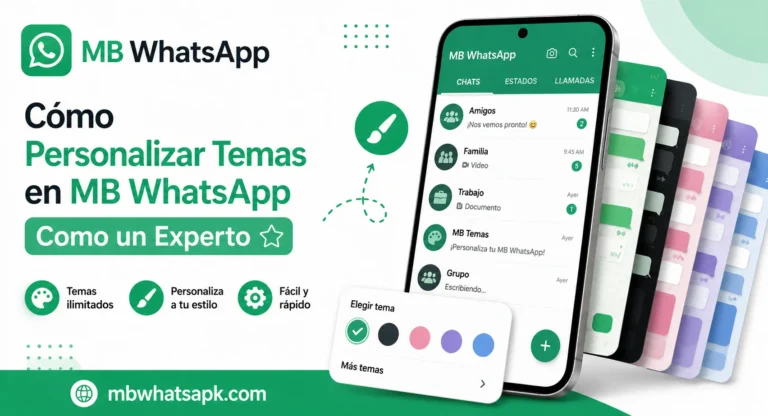
MB WhatsApp para PC te permite personalizar la interfaz con diferentes temas y colores para que se adapte a tu estilo personal mientras trabajas. Puedes cambiar el fondo de los chats, el color de las burbujas, el tamaño de la fuente y muchos otros aspectos visuales desde el menú de personalización integrado. Esta función es perfecta para quienes pasan muchas horas frente a la pantalla y quieren tener una experiencia visual agradable y cómoda durante toda su jornada laboral o de entretenimiento.
Uso de MB WhatsApp Web en el Navegador
Además de la aplicación de escritorio, también puedes usar MB WhatsApp directamente desde tu navegador favorito sin instalar nada adicional en tu PC. Solo necesitas entrar al sitio web oficial, escanear el código QR desde tu teléfono y listo, tendrás acceso completo a todos tus chats. Esta opción es ideal para quienes no quieren instalar programas adicionales o necesitan usar MB WhatsApp temporalmente desde una computadora que no es la suya propia.
Diferencias Entre la App de Escritorio y Web
La aplicación de escritorio ofrece mejor rendimiento y funciones adicionales que no están disponibles en la versión web del navegador. Por ejemplo, la app de escritorio tiene notificaciones nativas del sistema operativo y mejor integración con otras herramientas de Windows o Mac. Sin embargo, la versión web es más conveniente para uso ocasional y no requiere espacio de almacenamiento en tu disco duro para funcionar correctamente desde cualquier computadora con acceso a internet.
Preguntas Frecuentes Sobre MB WhatsApp en PC
¿Necesito tener el teléfono encendido para usar MB WhatsApp en PC?
Sí, la primera vez necesitas el teléfono para escanear el código QR, pero después la PC puede funcionar con conexión independiente por varias horas seguidas.
¿Puedo usar MB WhatsApp en Mac?
Sí, existen versiones especiales para Mac aunque el proceso de instalación es diferente al de Windows y puede requerir pasos adicionales específicos del sistema.
¿MB WhatsApp para PC es gratis?
Sí, la aplicación de escritorio es completamente gratuita y no tiene ningún costo oculto ni suscripciones mensuales para usar todas sus funciones premium.
¿Cuántos dispositivos puedo conectar a la vez?
Puedes tener hasta cuatro dispositivos vinculados al mismo número de teléfono y usarlos de forma simultánea sin desconexiones técnicas entre ellos.
¿Las conversaciones se guardan automáticamente en la PC?
Sí, todas las conversaciones se sincronizan y guardan de forma automática entre tu teléfono y la computadora para que nunca pierdas nada importante.
Conclusión
MB WhatsApp para PC es la herramienta perfecta para quienes pasan mucho tiempo frente al ordenador y quieren chatear con mayor comodidad visual. La instalación es rápida y las funciones son exactamente las mismas que en el teléfono con el beneficio extra de una pantalla grande. Descarga hoy mismo la versión para Windows y transforma tu forma de comunicarte desde la computadora de trabajo o casa.